고정 헤더 영역
상세 컨텐츠
본문
제 블로그의 통계를 보니 개발글은 적어서 그런지 키보드가 1위, 재봉틀이 2위 입니다. ㅠㅠ
그래서 이렇게 된김에 제대로 뽕 뽑아보자! 란 심보로 글을 써보려고 합니다.
참고로 저는 회로도 안그립니다. 못그립니다.
매트릭스 정보? 그냥 종이에 그려서 합니다.
그래도 해보겠다 하시는 분들께 도움이 되고자 적어봅니다.
우선 준비물입니다.
1. 내가 만들고 싶은 배열 정하기
2. 스위치를 고르고 풋프린트를 만들거나 다운받거나 하기.
3. 키캐드로 PCB 그리고 업체에 보내서 PCB 뽑기.
4. 필요한 부품 구매하기 (컨트롤러, 배터리, 다이오드, 푸쉬스위치, 스태빌, LED, 인코더 등등)
5. 납땜에 필요한 장비들
6. 컨트롤러에 올릴 펌웨어 수정하고 빌드하기
7. 캐드로 케이스 만들기
8. 두둑한 돈 (예전에 비하면 뭐..... 새발의 피입니다만.....)
9. 시간과 열정 그리고 지치지 않는 마음 (이게 가장 중요합니다. 진짜로.)
이정도만 있으면 가능합니다.
1. 원하는 배열 만들기
https://www.keyboard-layout-editor.com/#/gists/92c31b86b48542028d173d5778498f03
Keyboard Layout Editor
<!--*********************************************** Main Toolbar ************************************************--> Add Key Delete Keys Undo Redo Cut Copy Paste Star Unstar Save Save Download <!--*********************************************** Main Keyboa
www.keyboard-layout-editor.com
커스텀 키보드를 만들고 싶다는 사람들은 단순히 이쁜 키보드만 바라보고 만드는 건 아닐겁니다.
저 같은 경우는, 키맵핑 기능과 매크로 기능에 꽂혀있었고, 작업할 때 오른손을 떼기 귀찮다는 이유가 가장 컸습니다.
아무튼, 위의 링크를 누르면 키보드 레이아웃을 만들수있습니다.
처음부터 만들기 힘들죠?
다행히 프리셋을 만들어두었습니다.

위쪽의 메뉴를 보면 프리셋이 있으니 원하는 모델이나 모르면 하나씩 눌러보시면서 가장 비슷한 것을 골라 시작하시면 됩니다.
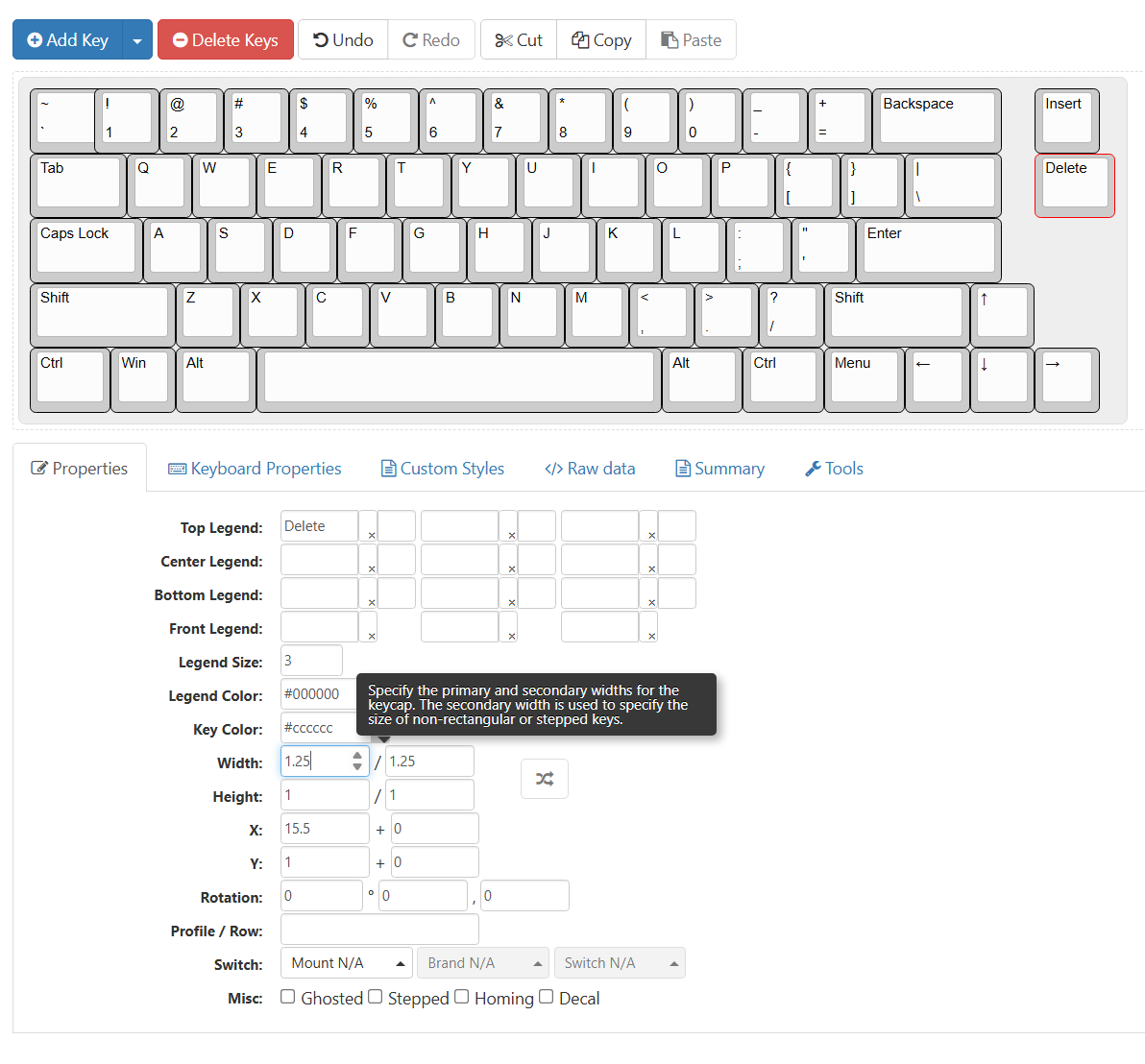
키를 배치할 땐 원하는 키를 누른뒤에 방향키를 눌러 이동시키거나 수치를 입력해 이동시켜도 됩니다.
사이즈를 조절할 때는 아래쪽에 Width / Height를 눌러서 사이즈를 변경하면 됩니다.
사이즈는 인치법처럼 1/4 단위로 0.25씩 조절할수있습니다. (무슨 말인지는 직접 해보시면 됩니다. 어떻게 설명할지 저는 어렵습니다.)
예를 들면 컨트롤키나 알트키의 사이즈는 1 -> 1.25로 늘리면 됩니다.
특수키들은
Ctrl / Alt / Win 등이 -> 1.25
Tab, \ 키 혹은 예전의 Ctrl, Alt -> 1.5
Caps Lock , Right Shift (68배열) -> 1.75
Backspace 키등이 -> 2
이런식으로 사이즈가 되어있습니다.
나라마다 혹은 키보드제조사들마다 조금씩 다른 경우도 있으니 내가 원하는 사이즈를 잘 고르셔서 원하는 배열을 만드시면 됩니다.
여기서 뭔가 매트릭스 정보라던가 이런것도 뽑아주는거 같은데 저는 안써봐서 모릅니다.
걍 무식하게 매트릭스 정보 종이에 그려서 PCB 제작했습니다....

저같이 미니미니한 크기라면 펑션키 조합이 굉장히 중요해집니다.
최대한 어떤점이 편하고 불편할지를 이 단계에서 생각하지않으면 나중에 기판 여러번 뽑게 됩니다. (실제로 겪은 일)
아쉽게도 실제로 만들어서 내가 테스터가 되어 써보지않으면 모르는 사실도 생기게 됩니다.
평소의 자신의 습관과 업무에 필요한 것들을 때려넣습니다. 아니면 스페이스바를 누르기 위해 엄지에 너무 힘을 주고 있어서 아팠다거나 하는 것들을 기억해냈다가 적용하는 것이죠.
저는 여기서 인코더를 추가했고요, 가로로 긴 FN2 좌우에 두개가 1.25로 만들었는데 1.5로 하니 엄지가 훨씬 편해져서
변경해줬습니다.
방향키는 무조건 있어야해서 오른쪽에 기본적으로는 방향키로 사용할수있도록 했습니다. 전부 1사이즈 방향키보다는
확실히 편합니다. 상당히 만족스러운 부분이었습니다.
맨 아래 3개의 키는 그냥 누르면 스페이스바라서 스페이스바가 항상 어디있냐고 묻는 분들꼐는 이거라고 합니다.
(다들 스페이스바에 왜이리 진심인지....)
1.25 + 1.5 + 1.25 = 4칸 짜리 스페이스바인 셈이죠. 위치를 아래로 내린것은 제거 손이 큰 편인데,
스페이스바가 컨트롤, 알트 있는 줄과 같은 줄에 있다보니 누르려면 너무 힘을 주고 있어야해서,
제가 엄지에 힘을 주지않아도 되는 위치를 찾았을때 위치가 저 위치입니다.
그리고 이 스페이스바의 특징은 길게 누르고 있으면 쉬프트가 되거나 펑션키가 됩니다.
그리고 그 윗줄에 사칙연산은 제 직업 특성상 많이 쓰다보니 달아줬는데 아주아주아주 편합니다.
아무튼 본인의 입맛대로 만드는 커스텀이니, 눈치보지않고 자기가 하고싶은 거 다 때려박습니다!!!
To be Continued......
'My Hobbies > Keyboard' 카테고리의 다른 글
| [Keyboard] 커스텀 키보드 제작기, PCB부터 케이스, 펌웨어까지 (0) | 2025.02.09 |
|---|---|
| Lofree Edge Review (0) | 2024.10.07 |
| [Keyboard] My Custom Keyboard Ver 1 (Gateron Low Profile Switch / 55%) (0) | 2024.06.17 |
| 키보드 키캡 자카드 아이다이 폴리 염료로 염색하기 (Jacquard i Poly Dye) (0) | 2024.01.31 |
| [Keyboard/Firmware] KMK 펌웨어로 키보드 만들기 (..로 했다가 zmk로 변경) (0) | 2023.07.21 |


